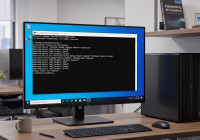
A arquitetura do Winget é elegante e desenhada com um forte foco na segurança e padronização. Sob o capô, o motor do sistema não adivinha como instalar um programa; ele lê ficheiros de manifesto (escritos em linguagem YAML) criados e validados para cada software. Quando um comando é executado, o Winget liga-se aos repositórios oficiais da Microsoft Store e ao repositório da comunidade (mantido open-source no GitHub). Antes de qualquer instalação, ele verifica as assinaturas de segurança (hashes) para garantir que o ficheiro descarregado é autêntico e não foi adulterado, executando de seguida a instalação de forma silenciosa.
Para um profissional de TI ou mesmo um curioso, o passo a passo da exploração começa no terminal (PowerShell ou CMD). O processo inicia-se com a descoberta, utilizando o comando winget search <nome_da_aplicação> para encontrar o ID exato do software no repositório. Uma vez identificado, a instalação é cirúrgica através do comando winget install --id <ID> -e, que garante a precisão absoluta do pacote a descarregar. Para a manutenção contínua, o comando rei é o winget upgrade --all, que varre todo o sistema em segundos e atualiza todos os programas geridos para as suas versões mais recentes, eliminando de vez a necessidade de procurar atualizações manualmente.
Para que possas testar o poder desta ferramenta agora mesmo, criei um pequeno script em PowerShell acessível a qualquer pessoa. É a introdução perfeita à automação: este código instala duas ferramentas incrivelmente populares (o VLC e o PowerToys) de forma invisível e, de seguida, verifica se o teu computador precisa de mais alguma atualização global. Basta abrires o PowerShell no teu Windows, copiares o bloco abaixo, colares e pressionares Enter:
# O meu primeiro script de automação com o Winget$appsParaInstalar = @( "VideoLAN.VLC", # Leitor multimédia "Microsoft.PowerToys" # Ferramentas essenciais do Windows)
Write-Host "? A iniciar a instalação automática..." -ForegroundColor Cyanforeach ($app in $appsParaInstalar) { Write-Host "A instalar $app..." -ForegroundColor Yellow winget install --id $app -e --silent --accept-package-agreements --accept-source-agreements}
Write-Host "? A procurar atualizações globais no sistema..." -ForegroundColor Cyanwinget upgrade --all --silent --accept-package-agreements
Write-Host "✅ Processo concluído! O teu PC está atualizado." -ForegroundColor Green
Dominar o Winget não é apenas aprender meia dúzia de comandos; é abraçar um novo paradigma na gestão do sistema operativo. Seja para um entusiasta que quer manter o seu computador pessoal limpo e atualizado com um clique, ou para um administrador de sistemas a configurar dezenas de máquinas em ambiente corporativo, esta ferramenta nativa liberta-nos das tarefas repetitivas e eleva o Windows a um novo patamar de produtividade.